
CtrlShift1

Tela inteira
Captura o monitor onde está o mouse.
Windows 10 e 11 · 64 bits
Captura de tela, anotação, texto da tela e gravação direto no seu computador. Abre com um atalho, fica quieto na bandeja e não manda suas capturas a lugar nenhum.
Capturei-Setup.zip · 14 dias de teste, sem cadastro e sem cartão.
Experimente antes de baixar
Capture o relatório, anote, esconda dados e busque na biblioteca. Troque o tema em Configurações ou nos botões acima da tela.
Nada do que você faz aqui sai do navegador. Funciona melhor em telas maiores.
Um tour rápido

Você captura · o Tutu aponta
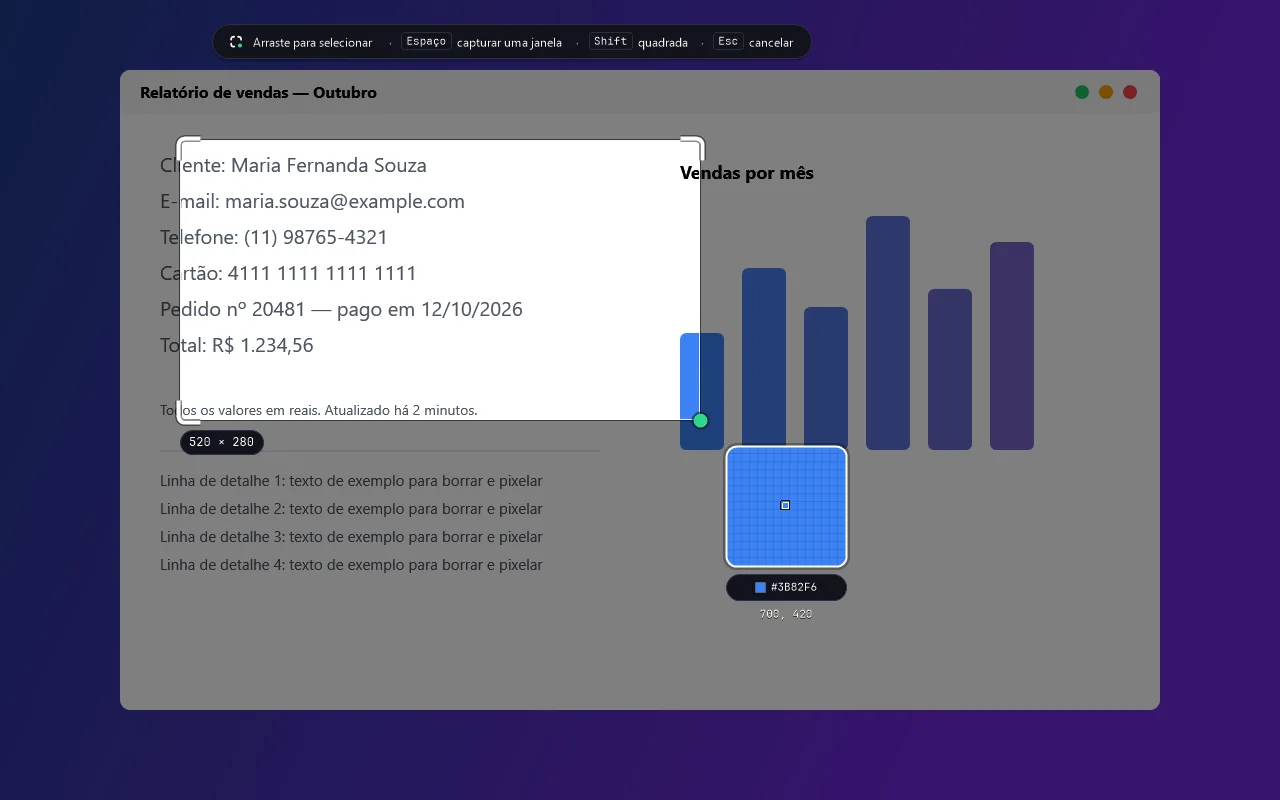
A tela congela e você arrasta. A lupa mostra a cor do pixel e as medidas aparecem ao vivo. A janela de captura some antes da imagem ser feita.
Ctrl + Shift + 1 · tela2 · janela3 · área

Você anota · o Tutu confere a lista
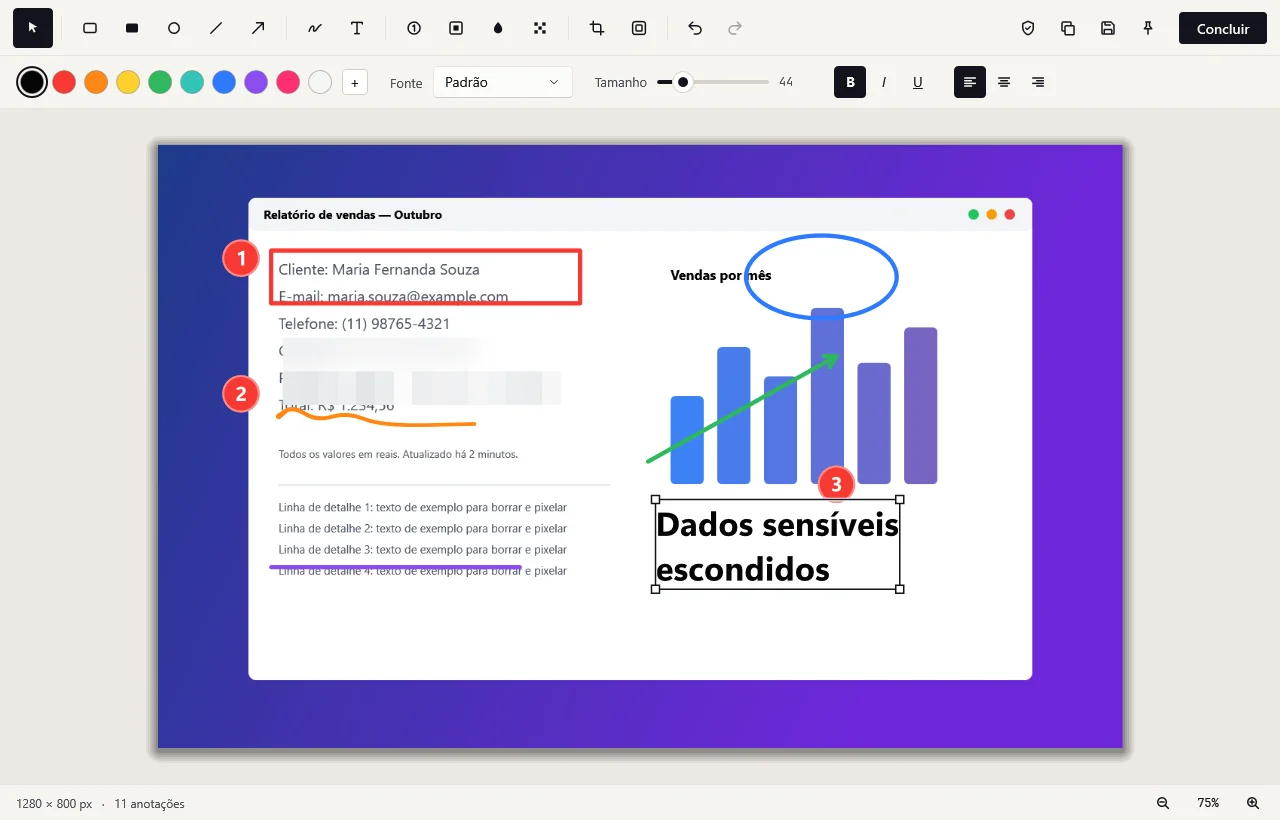
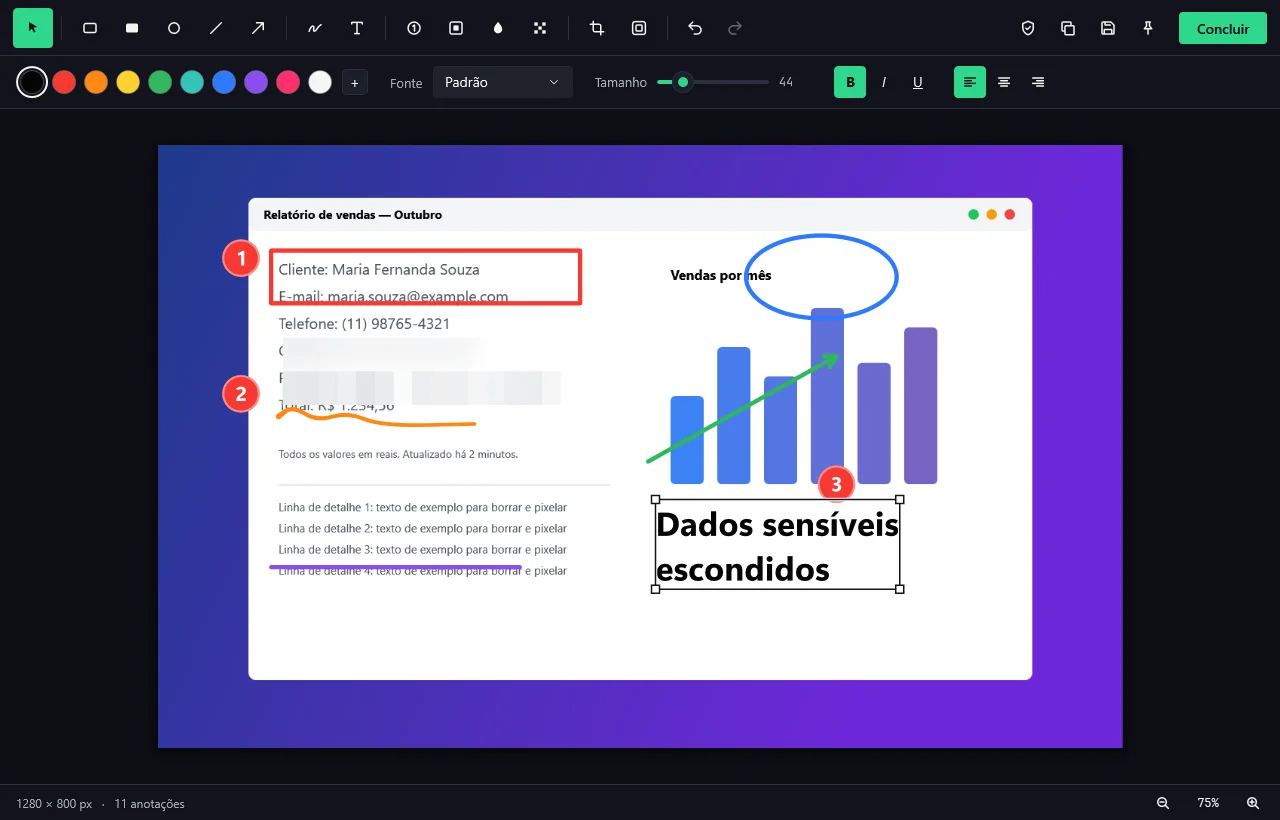
Selecione, mova, gire e redimensione. Setas presas a formas, traço sólido, tracejado ou à mão, oito pontas de seta. Desfazer e refazer valem para tudo, e as anotações ficam separadas da imagem.

Você busca · o Tutu procura
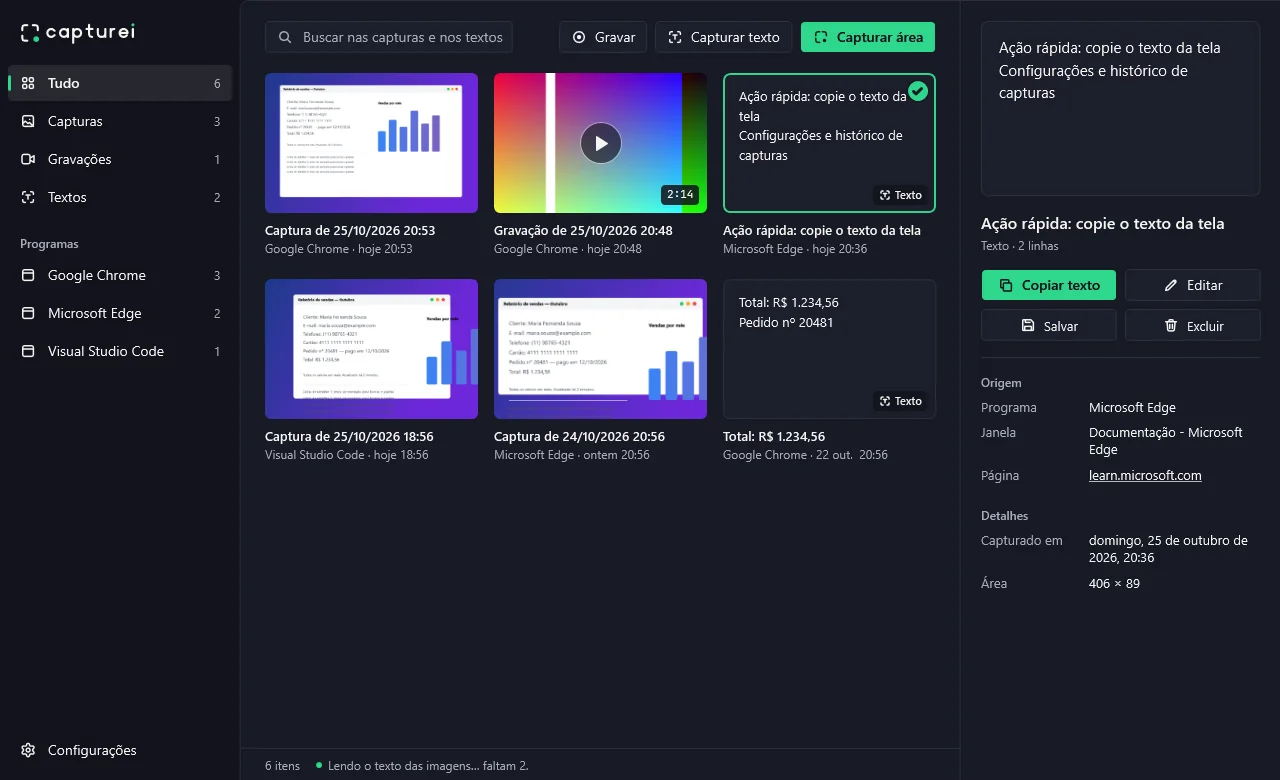
Capturas, gravações e textos num lugar só. O inspetor mostra a origem de cada item: programa, janela e página. O texto das imagens é lido em segundo plano, em português e inglês, pelo próprio Windows.
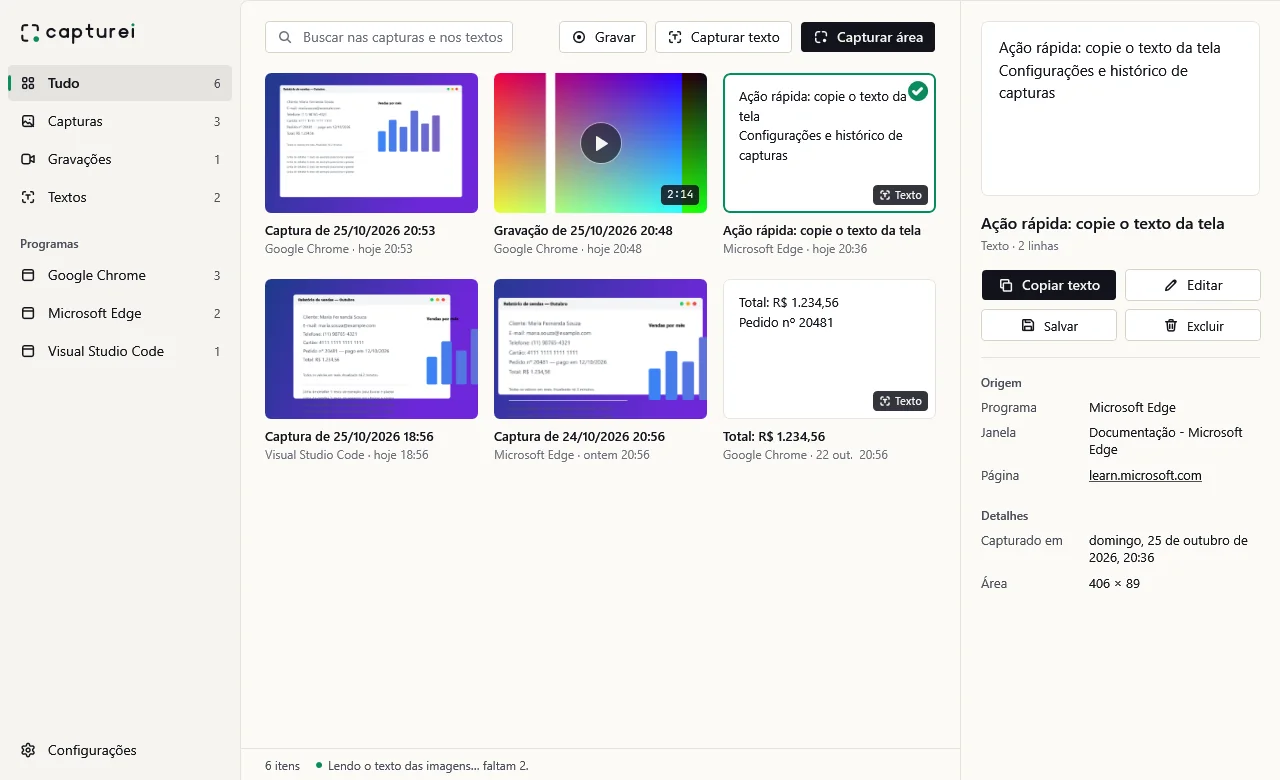

Você grava · o Tutu corre
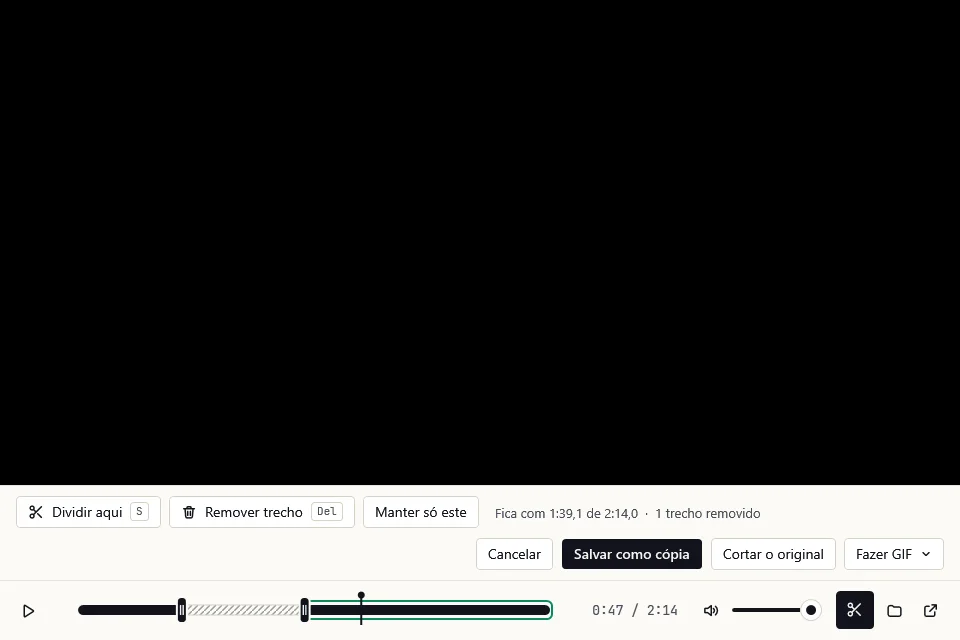
Grave a tela, uma janela ou uma área em MP4, com microfone e o som do computador. Pare e salve com o atalho, pause quando precisar e corte o vídeo ali mesmo.
Ctrl + Shift + 5 · gravar e parar8 · pausar


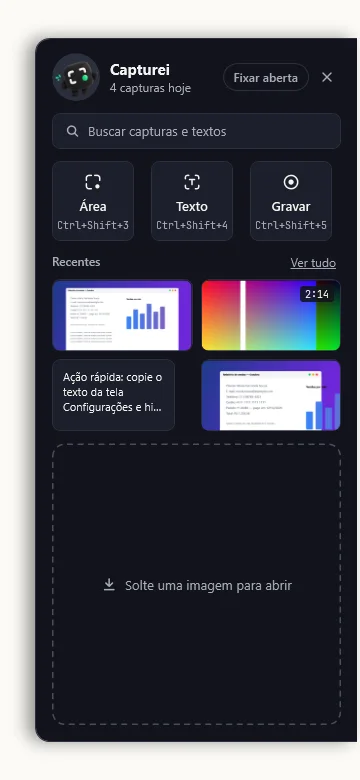
Você chega · o Tutu acena
Um ponto na borda da tela abre o painel: atalhos, busca, últimas capturas e um lugar para soltar imagens. O Tutu conta o que o app fez e dorme quando não há nada para fazer.

Tema
O Capturei segue o tema do Windows ou fica no que você escolher, e a troca é ao vivo, sem reiniciar. As duas versões têm a mesma interface, só mudam as cores.

Atalhos
Todos mudam em Configurações. Se um atalho já estiver em uso por outro programa, o Capturei avisa e sugere um livre.
CtrlShift1
Captura o monitor onde está o mouse.
CtrlShift2

A janela é destacada ao passar o mouse. Clique para capturar.
CtrlShift3
Arraste para escolher, com lupa de cores e medidas ao vivo.
CtrlShift4
Selecione e o texto vai para a área de transferência e para a biblioteca.
CtrlShift5
Começa a gravar. Aperte de novo para parar e salvar.
CtrlShift6
Abre a aba lateral com os atalhos, a busca e as capturas recentes.
CtrlShift8

Pausa e continua. Só existe enquanto você grava.
12
ferramentas de anotação, do retângulo ao desfoque
16
degradês e 16 cores de fundo para dar acabamento
2
idiomas na tela e na leitura do texto: português e inglês
14
dias de teste com tudo liberado, sem cadastro
2
computadores por chave, com a troca feita por você
0.
capturas enviadas para a internet
Instalação
O instalador é por usuário: instala só na sua conta e atualiza o Capturei quando sai versão nova. Dá para desligar a verificação em Configurações.
Um arquivo só, o Capturei-Setup.zip. Sem conta e sem cadastro. Se o navegador disser que o arquivo não costuma ser baixado, abra a lista de downloads, clique em Ver mais ou nos três pontos e escolha Manter (se pedir, Manter mesmo assim). Os nomes dos botões variam um pouco no Edge e no Chrome.
Clique com o botão direito no ZIP, escolha Extrair tudo e abra o Capturei-Setup.exe. Se o Windows avisar que o editor é desconhecido, clique em Mais informações e depois em Executar assim mesmo. O Capturei é novo e ainda não tem a assinatura de um editor conhecido, então o aviso aparece e só some conforme mais gente o usa.
Aperte Ctrl + Shift + 3 e arraste. Na primeira abertura o Tutu mostra os atalhos e pede duas escolhas rápidas.
Preço
São R$ 14,90, sem mensalidade. Toda atualização futura do Capturei para Windows está incluída. Cartão, Pix, Apple Pay ou Google Pay.

Sim, a partir da versão 2004 (build 19041), e no Windows 11. Só em 64 bits.
Não. O instalador é por usuário e instala só na sua conta do Windows.
No seu computador, nas pastas Imagens e Vídeos, dentro de uma pasta chamada Capturei. A biblioteca e as configurações ficam na sua conta do Windows. Nada vai para a internet.
Todos. Em Configurações você escolhe a combinação, e o Capturei avisa se ela já estiver em uso e sugere outra.
Você paga R$ 14,90 uma vez e recebe toda versão nova do Capturei para Windows, sem mensalidade e sem renovar a chave. Os detalhes estão nos termos de uso.